起因是一台小服务器隔三差五就出问题,之前都是重启了事。有一次登录时注意到欢迎信息里写着:
Usage of /: 97.8% of 7.59GB根分区快满了。下面是这类问题的完整排查流程,ncdu 是其中最好用的那个工具。
1. 先确认是哪种「满」
df -h      # 各分区的空间使用率
df -i      # 各分区的 inode 使用率
两种情况的处理方式完全不同:
- 空间满:
df -h里 Use% 接近 100%。往下找大文件。 - inode 满:
df -h看起来还有空间,但写文件报No space left on device,df -i里 IUse% 是 100%。说明是文件数量太多,通常是某个程序在疯狂生成小文件,比如 session 文件、邮件队列、缓存碎片。这时要找的是文件数最多的目录,而不是最大的目录。
2. 用 ncdu 定位
du 能统计目录大小,但输出是一长串文本,要反复 du -sh 目录/*、排序、再进下一层。ncdu 把这个过程变成了一个可以用方向键浏览的界面:扫描一次,然后在目录树里上下钻取,按大小排好序。
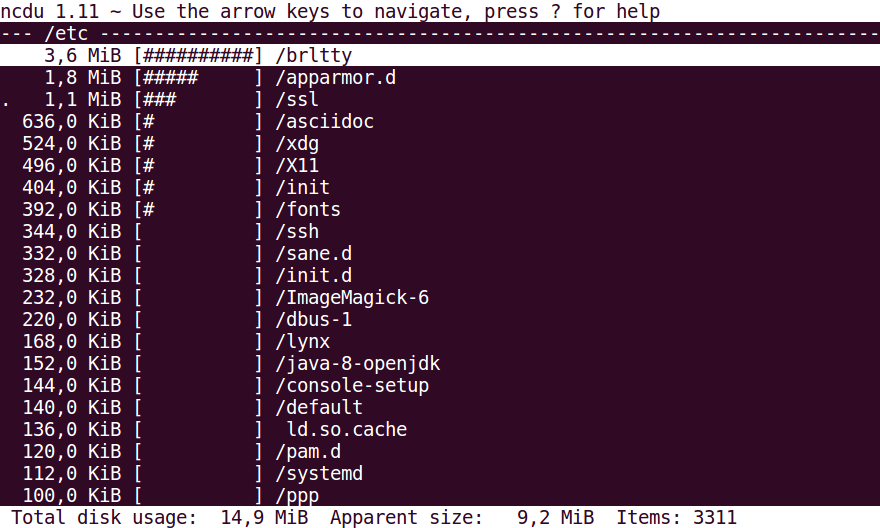
安装:
sudo apt install ncdu          # Debian / Ubuntu
sudo dnf install ncdu          # Fedora;RHEL 系需要先启用 EPEL
扫描根分区:
sudo ncdu -x /两个要点:
- 加
sudo,否则没权限读的目录会被跳过,统计偏小。 - 加
-x,只统计当前文件系统,不跨进挂载点。否则/proc、/sys、挂载的网络盘、Docker 的 overlay 都会被算进去,既慢又干扰判断。
常用按键
| 按键 | 作用 |
|---|---|
↑ ↓ / j k | 上下移动 |
→ / Enter | 进入目录 |
← | 返回上一级 |
s / n | 按大小 / 按名称排序 |
C | 按文件数排序,排查 inode 满时用这个 |
g | 切换显示百分比、比例条 |
a | 切换显示实际占用和表观大小 |
i | 查看选中项的详细信息 |
d | 删除选中的文件或目录,会二次确认 |
r | 重新扫描当前目录 |
? | 帮助 |
q | 退出 |
d 用起来很方便,但删之前想清楚。日志、数据库文件、Docker 的数据目录,直接删可能比磁盘满更糟糕,后面会说这几类该怎么处理。
导出扫描结果
大分区扫一次可能要好几分钟。可以先把结果导出,之后反复查看,不用重新扫描:
sudo ncdu -x -o /tmp/root.ncdu /    # 只扫描并导出,不打开界面
ncdu -f /tmp/root.ncdu              # 读取导出文件浏览
在服务器上导出、拷回本地慢慢看,也是这个用法。注意导出的是扫描那一刻的快照,之后删了文件,它不会更新。
3. 常见的几个「大户」
扫出来的大目录,十有八九是下面这几类。
systemd journal
journalctl --disk-usage
sudo journalctl --vacuum-size=200M     # 只保留最近 200MB
要长期限制,在 /etc/systemd/journald.conf 里设 SystemMaxUse=200M,然后 sudo systemctl restart systemd-journald。
普通日志文件
/var/log 下某个程序的日志涨到几个 GB。别直接 rm,原因见下一节。要立刻清空用:
sudo truncate -s 0 /var/log/某个大文件.log然后检查 logrotate 有没有配置这个文件,没有的话加上。
Docker
docker system df             # 镜像、容器、volume、构建缓存分别占多少
docker image prune -a        # 删除没有被任何容器使用的镜像
docker builder prune         # 删除构建缓存
docker system prune --volumes 会连没有挂在容器上的 volume 一起删,volume 里可能是数据库数据,用之前确认清楚。
容器日志默认不限大小,也会把磁盘写满。在 /etc/docker/daemon.json 里给默认日志驱动加上限制:
{
  "log-driver": "json-file",
  "log-opts": { "max-size": "50m", "max-file": "3" }
}
只对之后新建的容器生效。
包管理器缓存和旧内核
sudo apt clean               # 清掉下载的 .deb 缓存
sudo apt autoremove --purge  # 删除不再需要的依赖和旧内核
4. 删了文件,空间却没回来
这是最容易让人困惑的情况:rm 掉了一个 5GB 的日志,df 显示的使用率一点没变;或者 du 统计出来只有 3GB,df 却说用了 7GB。
原因是文件还被进程打开着。Linux 上 rm 只是删除了目录项,只要还有进程持有这个文件的句柄,数据就不会被释放。程序还在往里写,空间还会继续涨。
找出这些文件:
sudo lsof +L1+L1 列出链接数小于 1 的文件,也就是已删除但仍被打开的文件,输出里会标 (deleted)。看 COMMAND 和 PID 列找到是哪个进程,然后重启它,空间就释放了。
不能重启的进程,可以通过 /proc 直接清空文件内容:
sudo truncate -s 0 /proc/<PID>/fd/<FD>这也是前面说日志别直接 rm、而要用 truncate 的原因:truncate 清空的是文件内容,进程持有的句柄还有效,空间立即释放。
清理只能治标。像开头那台只有 7.59GB 根分区的机器,给 journal、Docker 日志都设好上限之后,空间还是紧张的话,扩容比反复清理更省心。